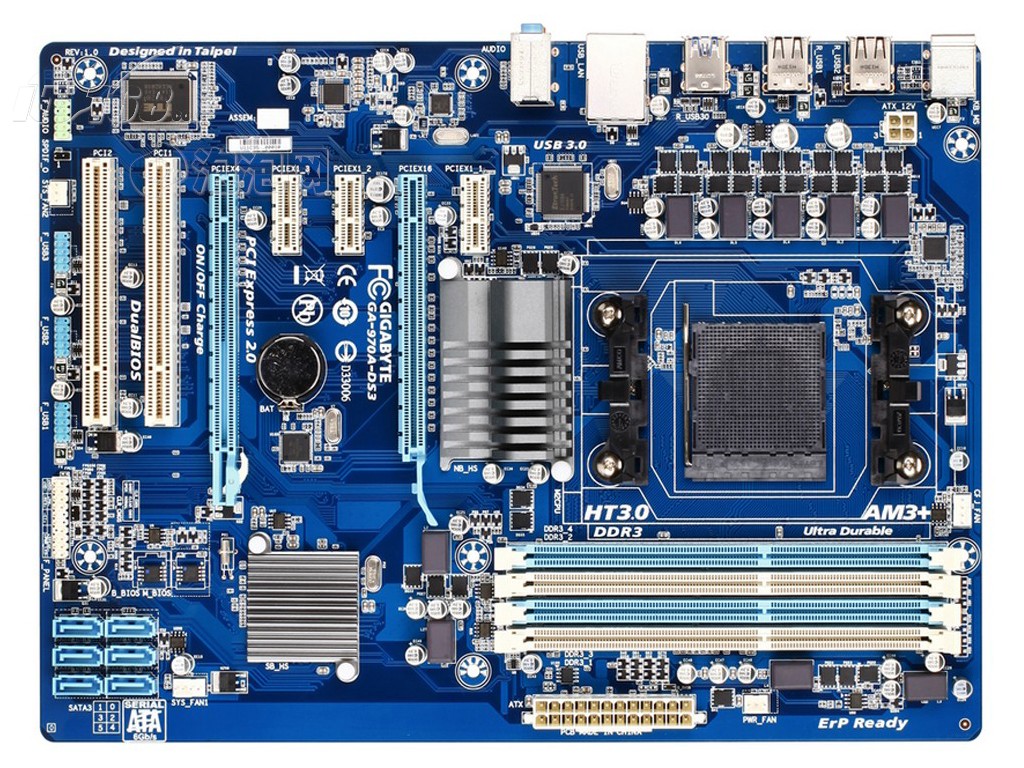
技嘉B365M主板安装视频,手把手教你一次点亮(附踩坑指南)
- 科技
- 2026-08-01 19:27:52
- 60
说实话,我当初第一次拿到技嘉B365M这块板子的时候,心里是有点犯嘀咕的,虽然看了不少安装视频,但真到自己上手,还是怕把针脚搞弯了或者插错线,后来装完才发现,其实只要跟着靠谱的安装视频走,这板子对新手真的挺友好,今天我就结合我实际装机的过程,再加上我反复看了好几遍的技嘉官方安装视频教程,给你写一篇“文字版”的安装全流程。注意,这不是干巴巴的说明书复读,而是我踩过坑之后的大白话总结。
装机前的“清点”工作:别急着拆封
很多人拿到主板,撕开防静电袋就往机箱里塞,结果后面返工。千万别急,我建议你先对着包装盒里的清单,把东西都摊在桌面上,技嘉B365M这块板子,通常附带的东西有:主板本体、SATA数据线(一般两根)、I/O挡板、说明书和驱动光盘(虽然现在很少有人用光驱了,但留着没坏处)。
这里有个关键点:先装CPU和内存,还是先把主板固定进机箱? 我看过的多数安装视频,包括技嘉自己出的英文原版视频,都是建议先在机箱外面把CPU、散热器和内存装好,为什么?因为主板放平在桌面上,你更容易看清楚CPU插槽的三角标识,也更好发力压散热器的扣具,不会因为机箱内部空间狭小导致手滑。
第一步:CPU安装,注意那个“小金三角”
把CPU插槽旁边的金属拉杆往下压,往外掰开,然后拉起,这时候你会看到CPU插槽本体。拿CPU的时候,手捏着绿色PCB板的边缘,别碰底部的金色触点和顶部的金属盖。
找到CPU顶盖左下角的金色小三角,同时找到主板插槽左下角的三角形标识,这两个对齐,然后垂直地、轻轻地把CPU放进去,注意,是“放”,不是“压”,如果感觉放不平,说明没对齐,千万别硬压,拿起来重新对一下,放好后,把拉杆压回原位,听到“咔哒”一声,CPU就被锁住了。
内存条与M.2硬盘:这两个是“兄弟”
技嘉B365M一般有两条DDR4内存插槽和一条M.2插槽。切记,M.2硬盘先装! 顺序很重要,因为有些M.2散热片或者显卡会挡住内存插槽的卡扣。
M.2固态安装小细节
找到板子上的M.2插槽,拧下螺丝(可能是预装好的铜柱和螺丝),把固态硬盘以约30度角斜着插入插槽,然后用手把硬盘尾部压平,用螺丝固定。别忘了,M.2螺丝很小,小心别掉到主板缝隙里,我上次就掉了一个,找半天,最后用镊子夹出来的。
内存安装:别怕用力,但要对准缺口
内存条中间有个防呆缺口,把内存条底部的缺口和插槽上的凸起对齐,双手拇指按住内存条两端,垂直均匀用力往下压,听到“咔塔”两声(两端各一声),内存条就算是装好了,技嘉这个板子的内存卡扣是单边卡扣设计的,一边是固定的(靠近CPU那边),只有一边能动,所以压的时候,让你老婆或者朋友帮你看着点,或者自己压的时候眼角余光看着卡扣是不是弹起来了。
| 部件 | 关键动作 | 易错点 |
|---|---|---|
| CPU | 三角对齐,垂直放下 | 千万不要硬压,放不平就重来 |
| 内存 | 防呆缺口对齐,垂直下压 | 听到两声“咔塔”才算装到位 |
| M.2硬盘 | 30度角斜插,压平锁螺丝 | 螺丝丢了很难找,记得用磁吸螺丝刀 |
电源线和前置面板跳线:最容易“劝退”新手的地方
这一步,我看安装视频的时候觉得很简单,但自己操作时差点崩溃。尤其是那个USB 3.0前置接口,又大又紧,插的时候要看清方向,插反了是进不去的**,但也不要太用力,以免弄弯主板上的针脚。
24pin主板供电和8pin CPU供电
主电源线(24pin)有卡扣,对准卡扣方向垂直插入,然后听到“咔嚓”声,CPU供电(在主板左上角,一般是4+4pin或者8pin),同样对准卡扣。这里有个小技巧:如果觉得插不进去,别硬怼,拿出来看看是不是有歪针,我第一次插CPU供电,因为角度偏了,差点把主板上的塑料底座顶裂了。
前置面板跳线(Power SW, Reset SW)
这块小针脚在主板右下角,技嘉B365M的针脚定义,说明书上有,但字太小。记住口诀:一般左上角两个针是电源开关(PWRBTN#),右上角是复位(RST),正负极反了没事,不亮就换一边,这个真的不用太纠结,通电后能开机就是胜利。最好用的是看技嘉官方出的那个带中文字幕的安装视频,里面有对跳线针脚的详细特写。
装进机箱:注意铜柱位置和挡板
把主板放进机箱前,先装I/O挡板(就是那个亮闪闪的金属片),从机箱内部往外推,卡紧,这是很多新手容易忘的,或者挡板没卡好,导致主板接口对不准。
然后把主板侧着放进去,让挡板卡进机箱的方形开口里,调整螺丝孔对齐机箱上的铜柱。对着装机视频确认一下你的机箱铜柱位置是否和主板孔位一致,如果多出来的铜柱顶在主板背面,可能会造成短路,上螺丝的时候,对角拧,不要先拧紧一颗再拧另一颗,要让主板受力均匀。
散热器的安装(以风冷为例)
技嘉B365M一般搭配什么CPU?很多人用i5-9400F或者i3-9100F,发热不大,但如果你用的是塔式散热器,比如玄冰400或者雅浚G3,注意安装时风扇朝向内存那边吹(一般默认)。
- 检查背板:确认一下背板是否装好,是否贴合主板背面。
- 涂抹硅脂:中间挤一滴黄豆大小,不用涂开,散热器压上去自然会均匀。
- 用力压紧:这里需要用点力,确保四个角的螺丝拧进去,并且是对角逐步拧紧,拧完之后,散热器轻轻晃一下,如果纹丝不动,说明装紧了。
最后检查与第一次点亮
全部装好之后,先别盖机箱侧板。插上电源,短接一下电源开关跳线(或者按机箱电源键),看CPU风扇和机箱风扇是否转动,看主板有没有自检灯亮起。
如果风扇转了一下又停了,或者亮红灯,别慌,按顺序排查:
- 内存条是否重新插拔一次,换一根槽试试。
- CPU供电线是否插紧。
- 显卡如果没装,看主板视频输出接口是否有信号。
我看了不少安装视频,大家最常犯的错就是内存没插紧和CPU供电没插紧,没别的。
关于驱动和BIOS
点亮进入BIOS后,第一件事:把内存XMP功能开启(如果你买了高频内存),然后去技嘉官网,输入型号B365M AORUS ELITE或者你具体的型号,下载Intel芯片组驱动和网卡驱动,如果没网,就用手机USB共享网络,或者用驱动光盘的光驱装(如果还有光驱的话)。
对了,技嘉B365M这个板子,BIOS界面还算好用,有中文选项。如果进不去系统,检查一下启动顺序里U盘是不是第一位。
别人不会告诉你的“隐藏”细节
很多安装视频没提,但我觉得挺重要的:
- 螺丝刀要带磁性,不然拧M.2螺丝或者主板螺丝时,掉进机箱底部,拿出来的过程能让你怀疑人生。
- 理线不着急,先点亮,能进桌面试试稳定再说,后面再慢慢扎带理线,一样漂亮。
- CPU风扇插针是CPU_FAN,别插到CHA_FAN上去,不然开机报错或者风扇不转,技嘉这板子如果有报错,会提示你“CPU Fan Error”,按F1进BIOS调节一下就行。
反正就我自己的体验来说,技嘉B365M这张板子,入门实用性挺高的,配合九代酷睿,办公游戏都够用,你只要把视频里那几步关键点记住,尤其是先装主板外部的部件和小心针脚,基本一次就能搞定,装机这事,胆子大一点,心细一点,比什么都强,弄完之后,看着屏幕亮起的logo,那种成就感确实挺足的。